QR呼び出しの設定方法
管理する方がアカウントを作り、スタッフのスマホを受信端末として登録します。
1. 利用アカウントを登録
「無料で登録」からメールアドレスを入力し、届いた確認メールを開きます。お店・組織名、ログインID、パスワードを設定すると、利用する拠点が1つ作成されます。1アカウントにつき1拠点で、店舗内の売場・担当エリアはチームで分けられます。
スタッフ全員が利用アカウントを作る必要はありません。受信するスタッフは手順3の端末登録を行います。
2. 呼び出し場所とボタンを設定
ログイン後、拠点一覧から「開く」を選びます。「QR呼び出し場所 新規追加」で場所名と通知先を選び、ボタンを設定してください。
- 「呼び出し」:スタッフへ通知を送ります。
- 「リンク移動」:設定したURLを開きます。通知は送りません。
- 複数ボタンは最大4個。空欄のボタンは表示されません。
通知エリアを分けるには
通知エリアは「チーム」で使い分けます。まず、店舗内でA〜Eをどの売場・担当に使うか決めます。以下は、工具売場をA、受付をBにする例です。
エリア別の通知先を設定する手順を見る
1. 呼び出し場所の「通知先」を選ぶ
ログイン後、拠点一覧の「開く」から「QR呼び出し場所 新規追加」へ進みます。呼び出し場所名を「工具売場」、通知先を「A」にして、呼び出しボタンを設定し「追加」を押します。受付は別の呼び出し場所として作り、通知先を「B」にします。
作成済みの場所は、呼び出し場所一覧の編集で「通知先」を変更して保存できます。
2. 受信するスマホの「担当チーム」を合わせる
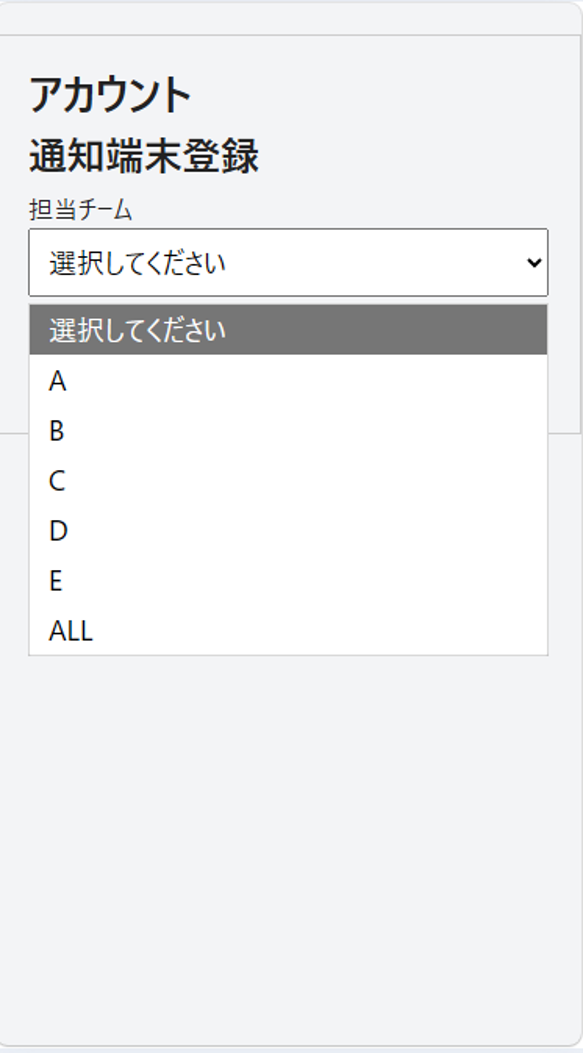
同じ拠点の「PWA受信端末登録」のQRをスタッフのスマホで開きます。工具担当は「担当チーム」でA、受付担当はBを選び、「この端末を登録」を押します。
3. 全エリアを受ける端末はALLを選ぶ
店長・応援担当など、店舗全体の呼び出しを受けたいスマホは、端末登録時の「担当チーム」をALLにします。A〜Eへの呼び出しも受け取れます。
4. それぞれのQRからテストする
スマホの通知設定を済ませ、工具売場と受付のQRから順に呼び出します。担当チームとALLの端末に届くこと、別チームへは届かないことを確認します。
通知が届く範囲の例
- 呼び出し場所の通知先がA:同じ拠点のAとALLの受信端末へ
- 呼び出し場所の通知先がB:同じ拠点のBとALLの受信端末へ
- 呼び出し場所の通知先がALL:同じ拠点の全チームの受信端末へ
場所の「通知先:ALL」は全体への呼び出し、端末の「担当チーム:ALL」は全エリアの受信です。エリアを分けたい呼び出し場所には、A〜Eの担当チームを指定します。
いずれも有効で通知登録が済んだ端末が対象です。チームの対応は拠点ごとに決めてください。別の拠点には通知されません。
3. スマホを受信端末として登録
拠点管理の「PWA受信端末登録」にあるQRを、通知を受けるスマホで読み取ります。
まず担当チームを選んで端末を登録し、受信画面を開きます。続いて、お使いのスマホの手順を開いてください。
共通:担当チームを選んで、受信画面を開く
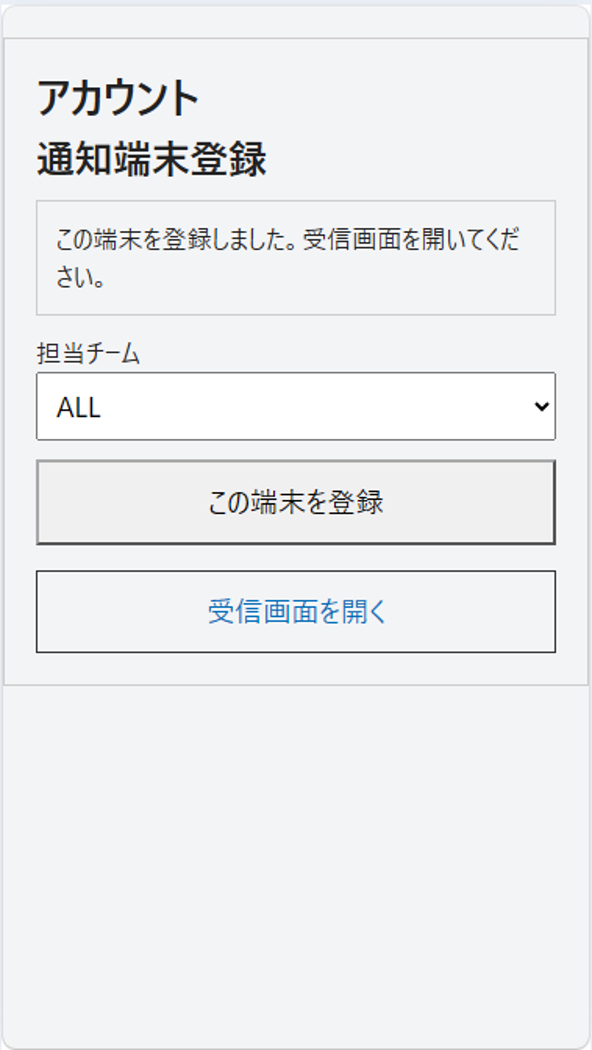
管理する方から案内されたチームを選び、「この端末を登録」を押します。
登録完了の表示が出たら、「受信画面を開く」を押します。
iPhone / Safari:ホーム画面への追加と通知の許可
Safariで受信画面を開いて操作します。「Webアプリとして開く」が表示される場合はオンにして追加してください。
Safariの共有メニューから「ホーム画面に追加」を選び、「追加」を押します。
追加されたベルのアイコンから起動し、「通知を有効にする」を押します。
通知の確認画面が出たら「許可」を押します。
図は説明用の画面例です。OSやブラウザのバージョンで、ボタンの位置や表示名が異なります。
Android / Chrome:ホーム画面への追加と通知の許可
Chromeで受信画面を開いて操作します。「ホーム画面に追加」「アプリをインストール」など、端末に表示される案内に従ってください。
Chromeの︙メニューから追加・インストールの項目を選び、確認画面で「インストール」を押します。
追加したアイコンから受信画面を開き、「通知を有効にする」を押します。
通知の確認画面が出たら「許可」を押します。
図は説明用の画面例です。OSやブラウザのバージョンで、ボタンの位置や表示名が異なります。
最後に:「登録済み」の確認とテスト呼び出し
受信画面の「通知:登録済み」を確認します。別の端末で店舗の呼び出し用QRからボタンを押し、このスマホに通知が届くか試してください。
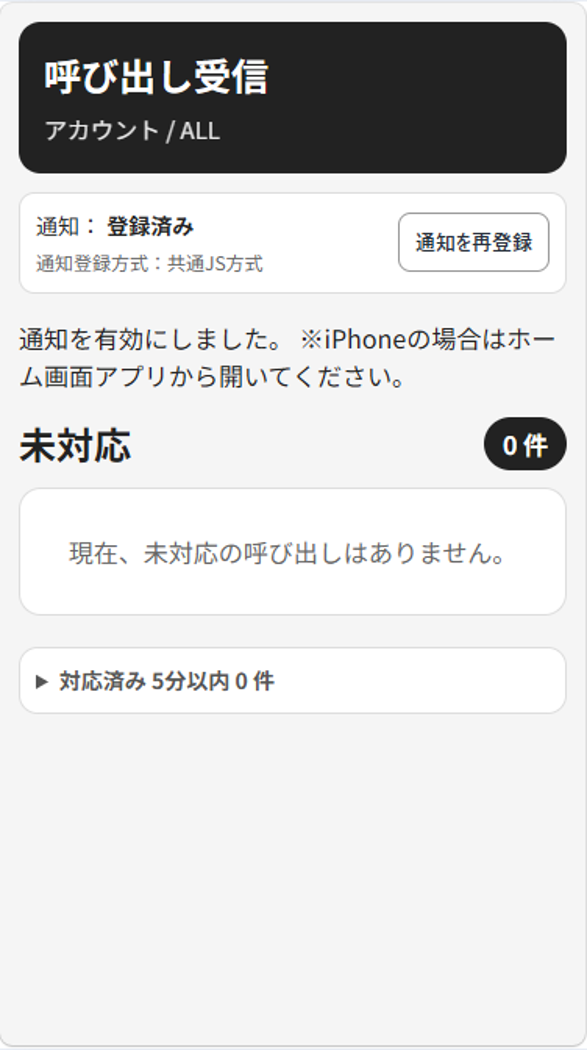
「登録済み」の表示だけでなく、実際に通知が届くことまで確認して完了です。
許可の窓が出ない場合は、すでに許可または拒否されていないか、ブラウザのサイト設定とスマホ本体の通知設定を確認してください。iPhoneはホーム画面のアイコンから開いて操作します。
4. 呼び出しを試してQRを掲示
呼び出し場所のURL・QRからボタンを押し、スタッフのスマホに通知が届くことを確認します。受信画面で対応を押すと、対応状況が更新されます。確認後、呼び出し場所のQRをダウンロードして掲示してください。
困ったとき
- 通知が届かない:通知の許可、通信状態、担当チームを確認します。
- 古いドメインのアプリを使っている:現在の拠点管理にある端末登録QRから登録します。
- パスワードを忘れた:運営管理者に再設定を依頼してください。
- 利用停止中:運営管理者へ確認してください。